Fácil icono de la cámara en Fireworks
Lun, 09/12/2011 - una y veintitrés
Hace unas semanas me decidí a crear un icono de la cámara. Por lo general, lo haría en Illustrator o Photoshop, sin embargo, como yo uso Fireworks casi la mayor parte de mi tiempo he elegido para crear el icono de usarlo. Lo bueno de los fuegos artificiales es que tiene las características del vector que se encuentran en Illustrator con las características que se encuentran los mapas de bits en Photoshop, sobre todo la lámina filtros de estilo.
Así que en este tutorial te mostraré cómo crear un icono de cámara en Fireworks. Me centraré en el objetivo más o menos, pero como verán, para crear un efecto realista es todo acerca de jugar con gradientes.
REFERENCIA
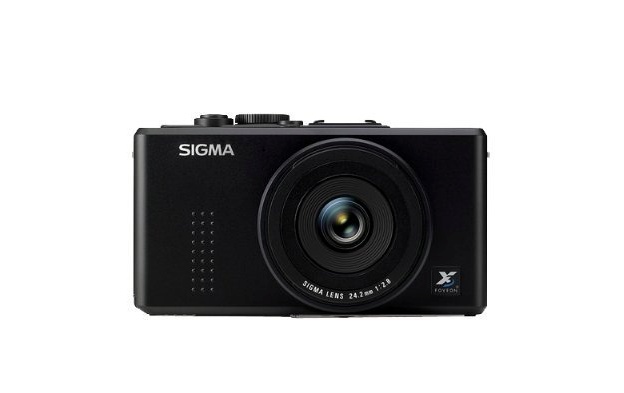
Lo primero que hay que hacer siempre es encontrar algunas referencias para que podamos aprender acerca de la iluminación, las sombras y la textura. Para mi icono Quería recrear el Sigma DP2s.
PASO 1
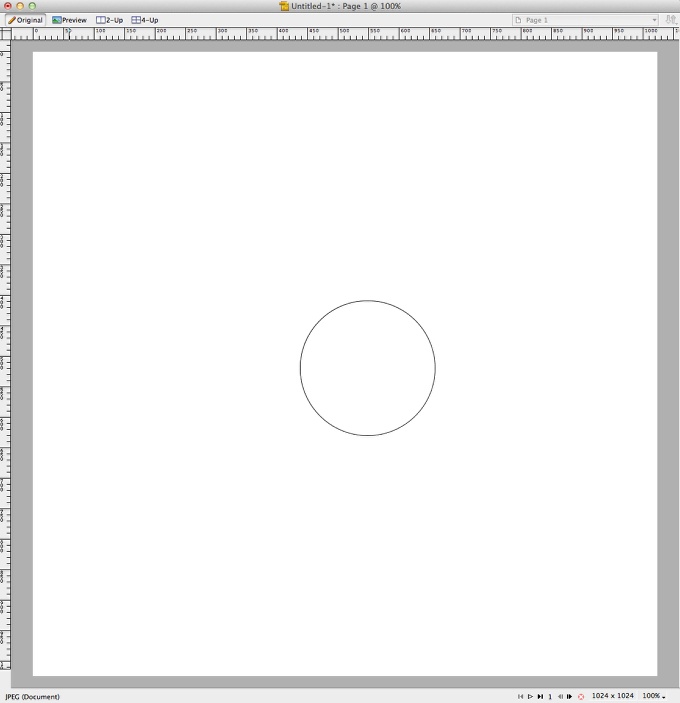
Fireworks abrirá y comenzará un nuevo documento. Estoy usando 1024x1024 píxeles. Usted puede hacer lo mismo utilizando Illustrator o Photoshop. Después de que con la herramienta Elipse (U) crear un círculo.
PASO 2
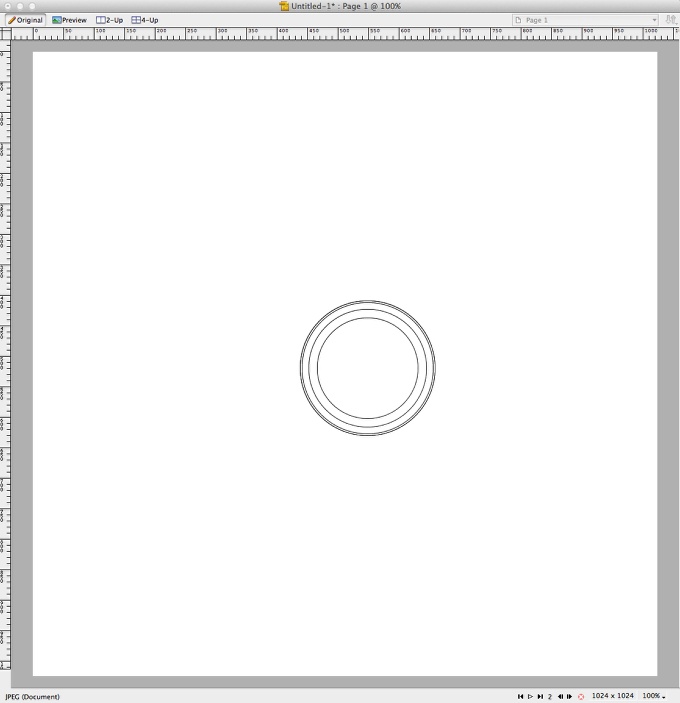
Empezar a crear más círculos siguiendo la foto como referencia.
PASO 3
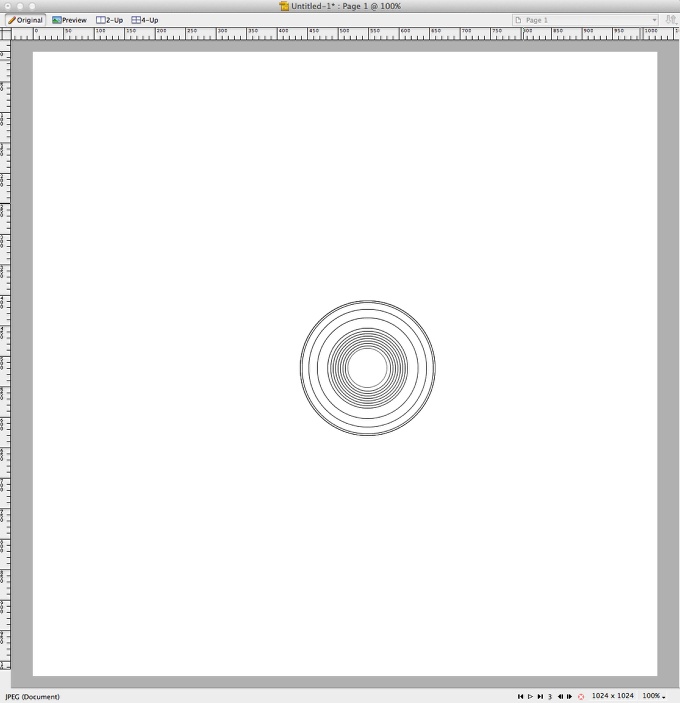
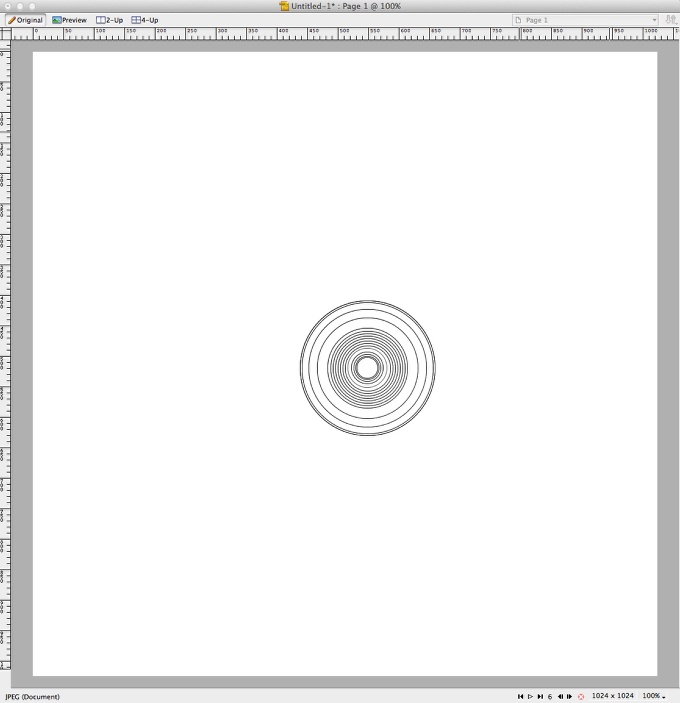
Ahora es el momento para crear los pequeños círculos que serán la lente. Cuando vea los lentes se ven bastante complejo pero si se analiza que es bastante fácil de recrear eso, es todo acerca de los círculos.
PASO 4
Ahora tenemos todos los círculos necesarios para crear el objetivo. Como se puede ver que sólo estamos jugando con los esquemas negros y no hay color.
PASO 5
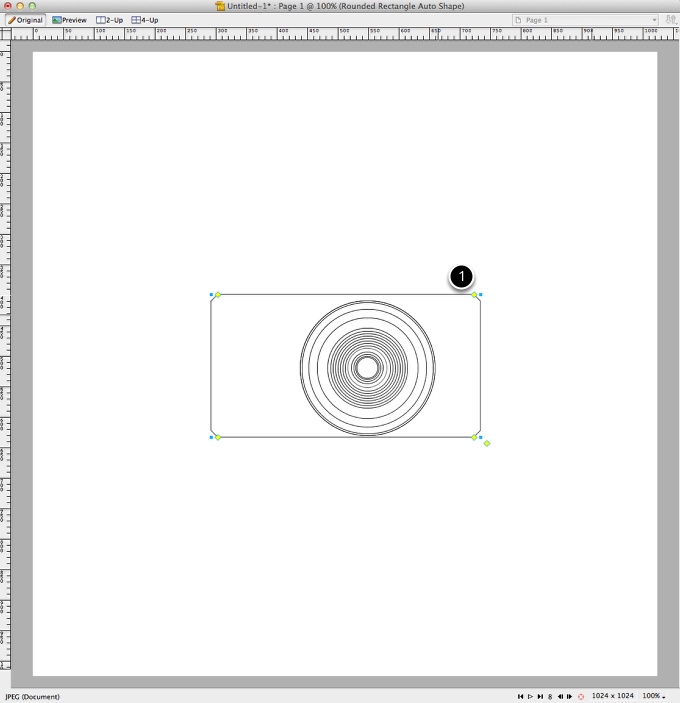
Con la herramienta Rectángulo redondeado crear el cuerpo de la cámara. Después de que haga clic en el controlador amarillo para cambiar el tipo de la esquina.
PASO 6
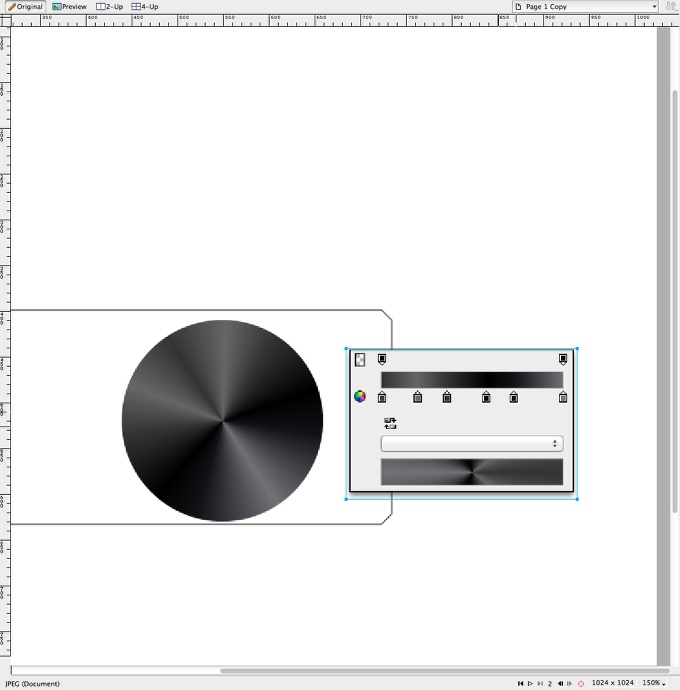
Ahora vamos a empezar a hacer la lente se ve más realista. Seleccione el círculo más grande y aplicar un degradado. Utilice el tipo de cono con gris y negro por el color. Utilice la imagen de abajo como referencia.
PASO 7
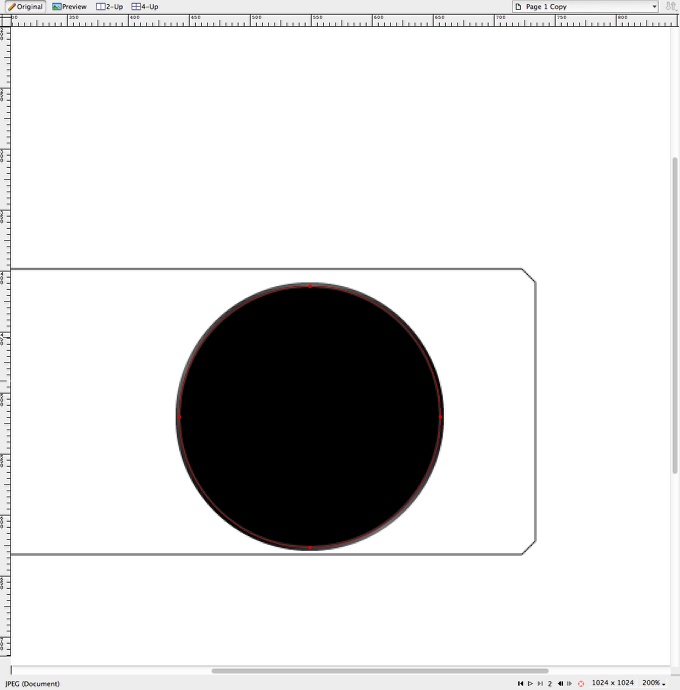
Ahora para el segundo círculo sólo tiene que utilizar el color negro con el # 333 para la carrera.
PASO 8
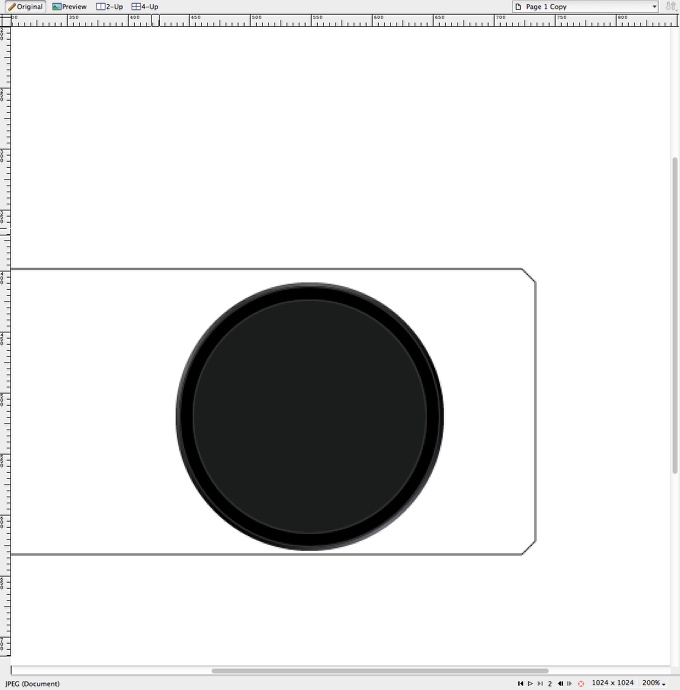
Para el tercer uso círculo # 1B1C1C para el color y # 333 para la carrera.
PASO 9
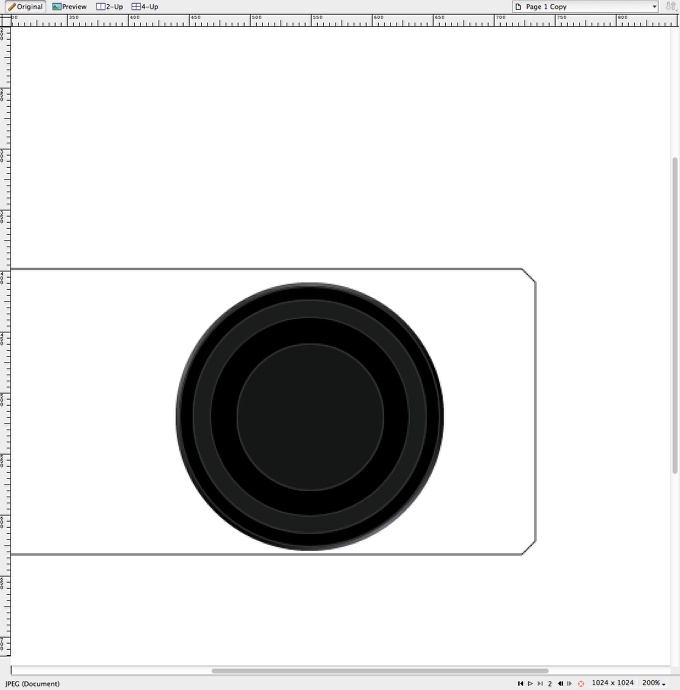
Utilice el color negro para la siguiente con el mismo color del trazo. El para el otro utiliza el mismo que el tercero a alternar los colores.
PASO 10
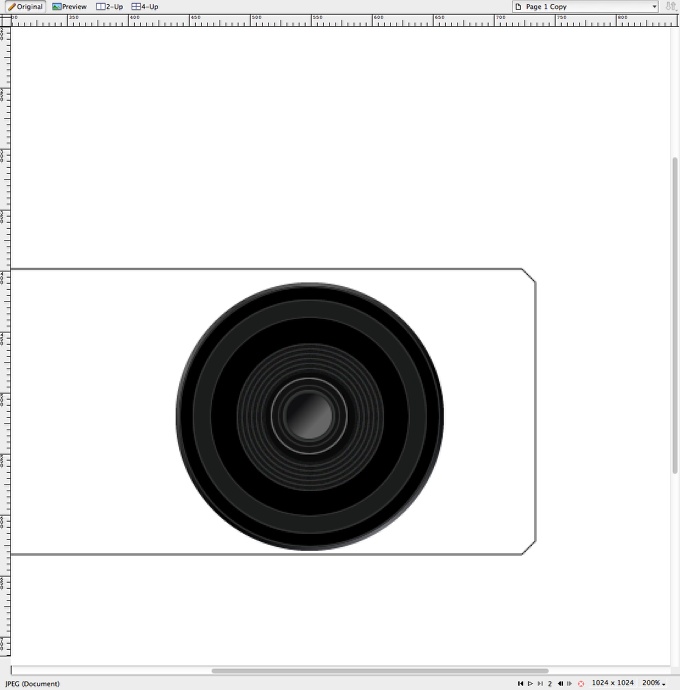
Durante los siguientes 4 círculos utilizar # 1B1C1C para el color con # 333 para la carrera. El quinto se utiliza el color negro. Después de que usar # 999 para la carrera de la sexta. Necesitamos un poco más destacado a la parte central. El agregar otros 3 círculos como la imagen de abajo, con el último utilizando un gradiente lineal.
PASO 11
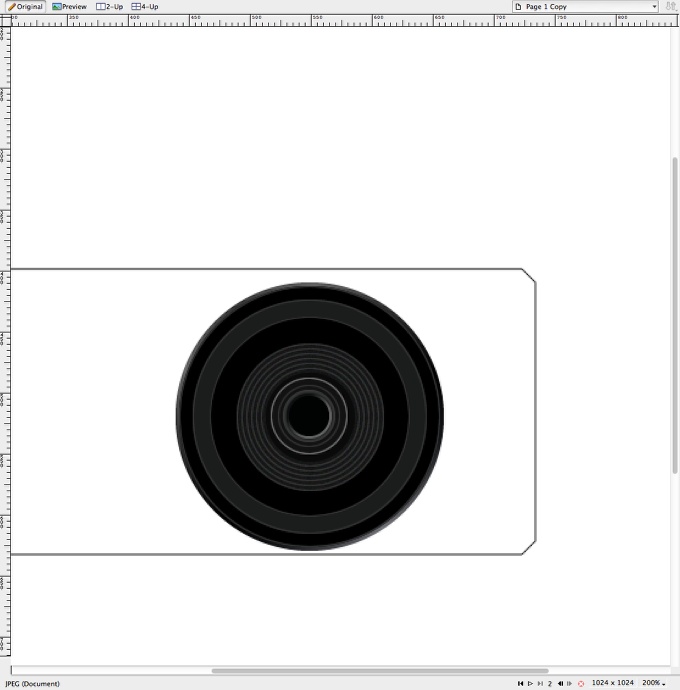
Para el círculo en el centro lo rellenamos de negro. Como se puede ver en la imagen de abajo, hasta ahora no hemos hecho nada más elegante o difícil, que era sólo la repetición.
PASO 12
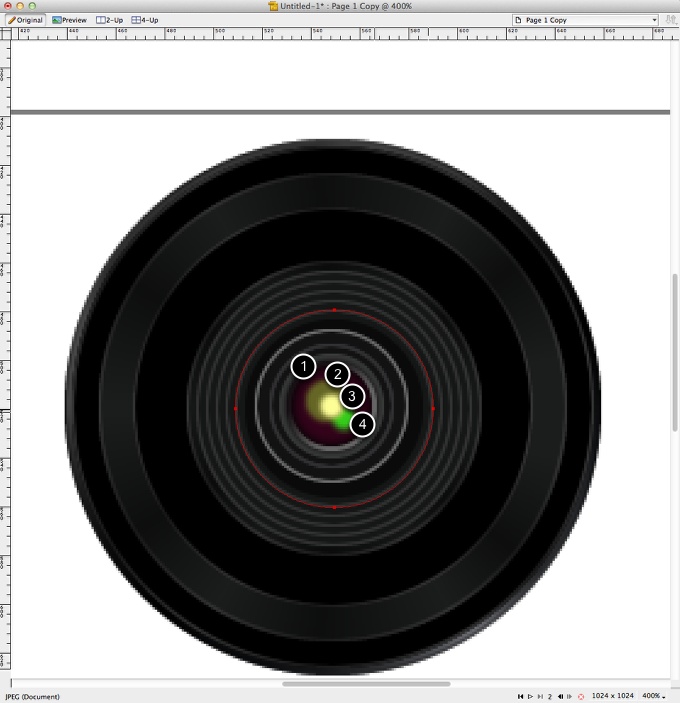
Ahora añade 4 nuevos círculos en el centro del documento. El grande, de color morado (1), y luego otro en amarillo oscuro / verde (2), uno en el centro más pequeño a la luz amarilla (3) y otro en verde (4). Utilice la imagen de abajo como referencia. También cambiar el Tipo de borde a Feather con 3 puntos.
PASO 13
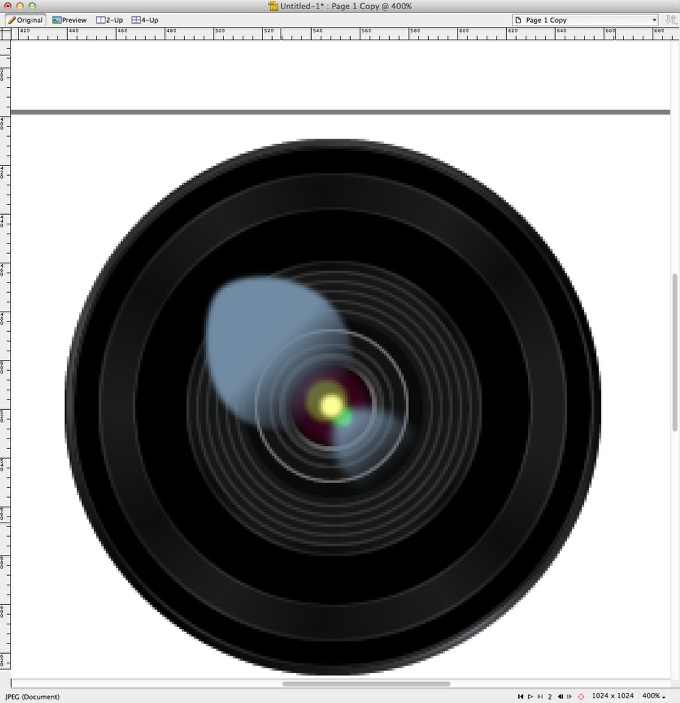
Añadir 2 nuevos círculos uno más grande y otro más pequeños. El ir a Modificar> Desagrupar . Luego, con la herramienta Subselección (A) editar los círculos para que se vean más como una elipse. Cambiar el relleno de color de degradado lineal y utilizar # 728EA6 para el color pero con 100% de transparencia en el principio y 0% al final. Asegúrese de que la parte total de transparente es hacia el centro de la lente.
PASO 14
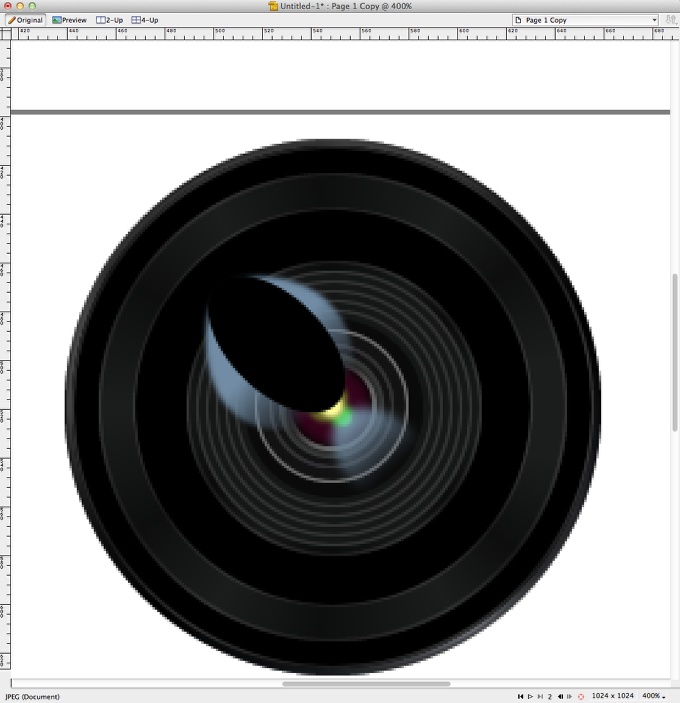
Añadir una elipse para usar como una máscara. Eso es importante para crear la refleciton en la lente.
PASO 15
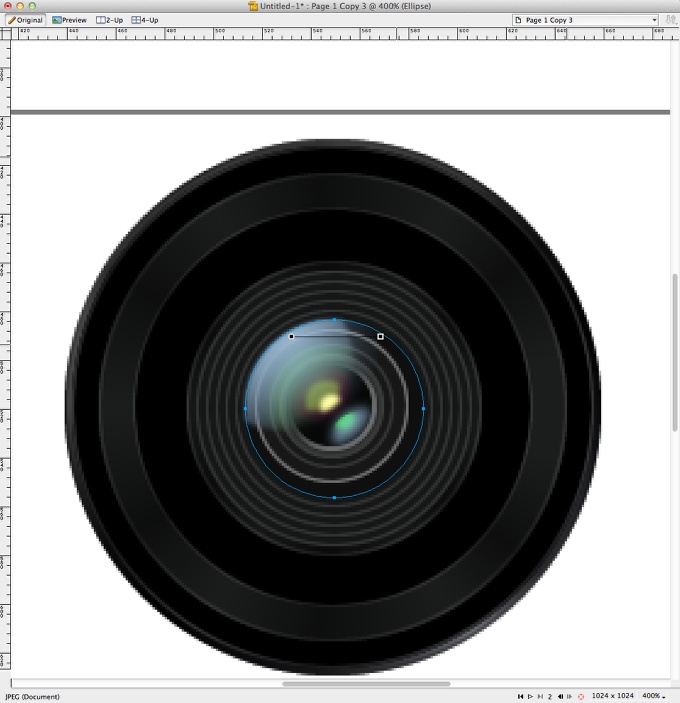
Cortar la elipse y empezar a seleccionar los círculos de colores. Celect la oscuridad uno amarillo y vaya a Editar> Más allá de como máscara.
PASO 16
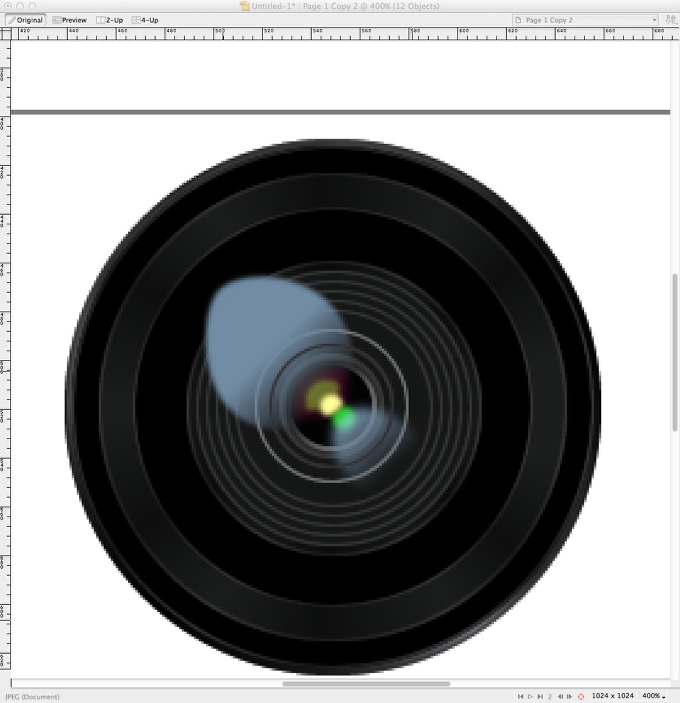
Repita lo mismo para los otros círculos. Ahora la gran reflexión seleccione el círculo como lo hice en la imagen de abajo y copia. Seleccione la gran elipse gradiente e ir a Edición> Pegar como máscara. Haga lo mismo con la otra pequeña elipse gradiente.
PASO 17
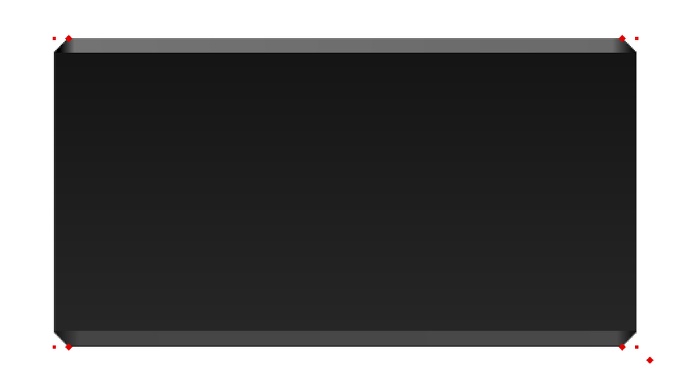
Ahora vamos a añadir algunos efectos en el cuerpo de la cámara. Tuvimos la retangle redondeada. Para añadir un poco de efecto 3D sólo tiene que añadir dos rectángulos uno en la parte inferior y uno en la parte superior. Aplicar un gradiente en ellos para que los bordes izquierdo y derecho son transparentes.
PASO 18
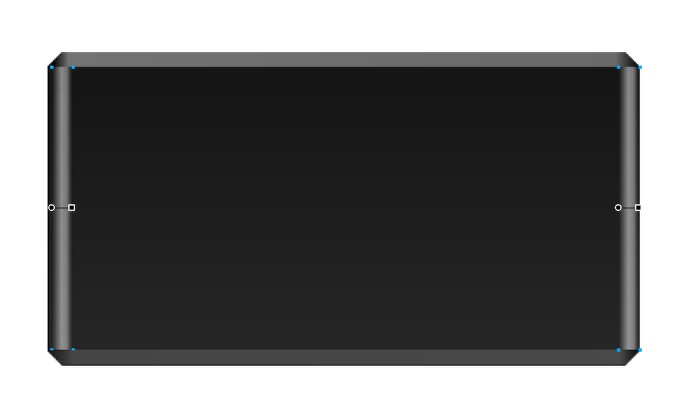
Añadir 2 nuevos rectángulos en los bordes derecho e izquierdo de la cámara. A continuación, aplicar un gradiente usando blanco para el color pero con 100% transparente al principio y al fin y 0% de transparencia en el medio. Eso añadir un bonito efecto 3D ronda.
PASO 19
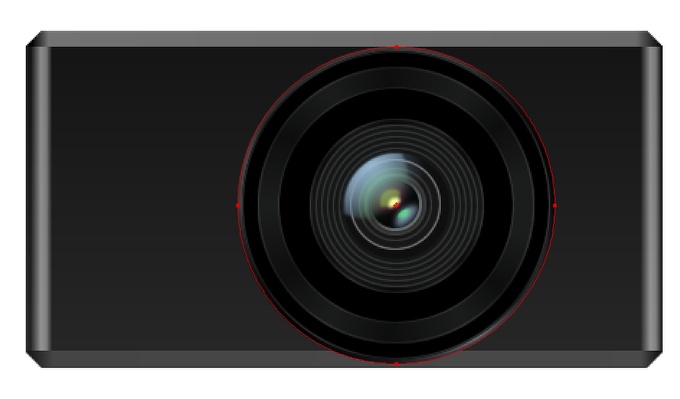
Mover la lente en la parte superior del cuerpo. Puede añadir más efectos como sombras y elementos.
PASO 20
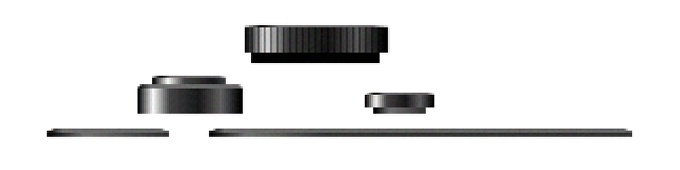
Aquí hay otras partes de la cámara que he creado. Son rectángulos básicos con gradientes y diferentes tamaños. Se ven muy básico, pero cuando se los pone juntos a ger un efecto muy realista.
CONCLUSIÓN
Seleccionar todas las capas, pero los en el centro de la lente. El ir al agregar filtros botón en el panel Propiedades. Haga clic y elija Ruido> Añadir ruido. Utilice 2 Cantidad, que le dará una textura agradable a la cámara.
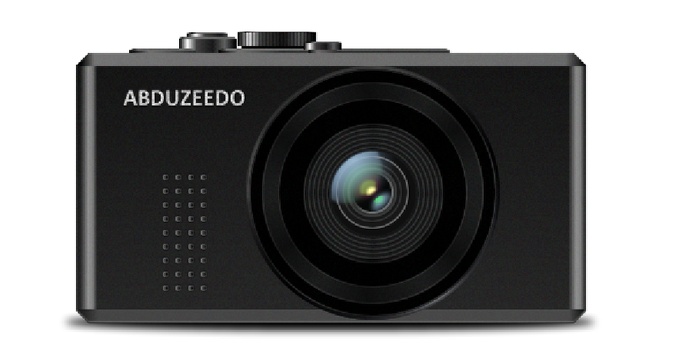
Como usted puede ver en este tipo de tutorial / tutorial, crear la cámara y la lente era bastante simple, sin embargo, usted tiene que ir todo el camino hasta el final con el fin de obtener el resultado que quiere, si usted quiere ser capaz de ver cómo colores simples y gradientes cuando están juntos pueden crear un efecto agradable.
PASO A PASO


No hay comentarios:
Publicar un comentario